宿屋のスープは、大きな石造りの暖炉の鍋を調べ、Yes(はい)を選ぶと飲めます。スタミナを使った後に立ち寄りましょう。収納箱の材料設定と、落とし物回収箱の場所も下で紹介します。
この記事の目次を開く
序盤は、宿屋へ寄ったついでに回復する
もけぷの放牧地さんは、序盤の回復手段として、料理を作りに宿屋へ来たついでに大鍋のスープも利用することを勧めています。農作業などでスタミナを使った後なら、宿屋へ寄る目的をまとめやすくなります。
これは正式版公開前のプレイに基づく助言です。掲載例ではゲージが満タンになっていますが、残りのスタミナや最大値にかかわらず、いつでも全回復するという意味ではありません。
スープを飲む前の準備
宿屋の中から始めます。目印は、調理台と食卓の間にある大きな石造りの暖炉です。スタミナは画面左上の緑のゲージで、農作業などをすると減ります。
1. 大きな暖炉の鍋の正面に立つ
宿屋の大きな暖炉へ進み、火にかかった鍋に向かって立ちます。画面左下にInteract(調べる)の案内が出る位置まで近づいてください。
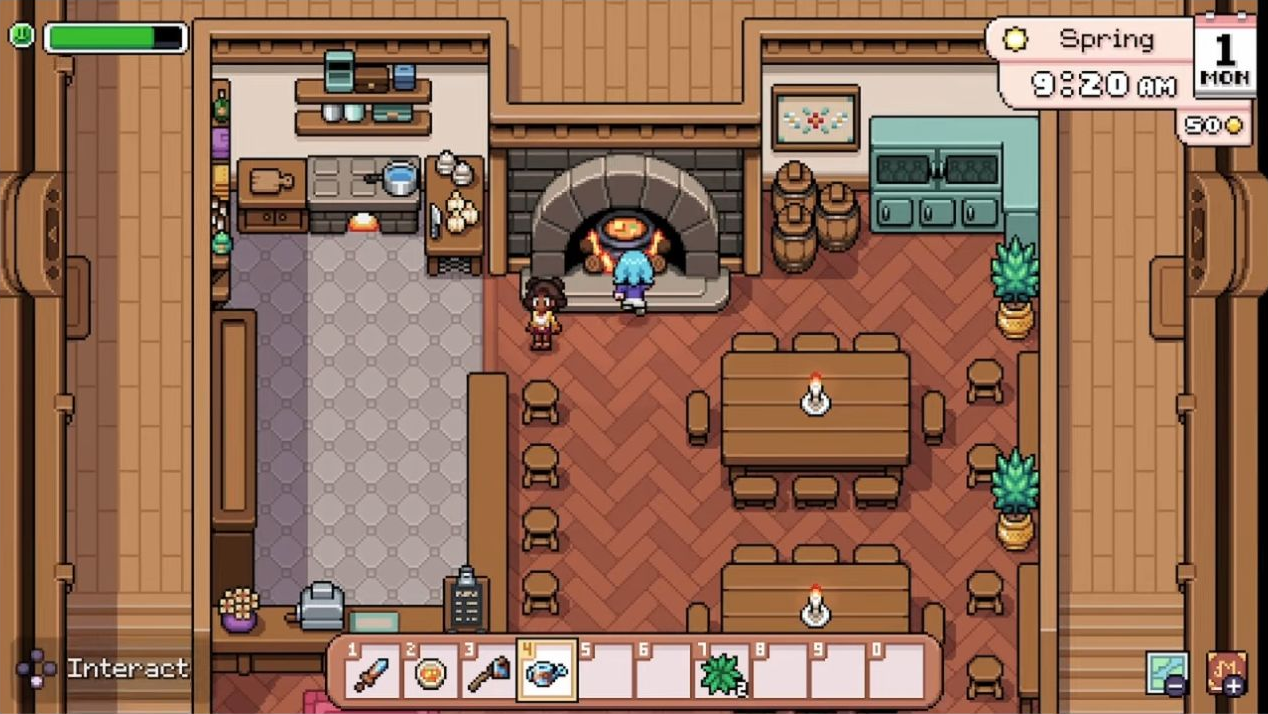
2. 鍋を調べる
画面に表示されたInteract(調べる)のボタンを押します。スープについてのメッセージが出ます。ボタンの割り当ては、使っている機器や設定に合わせて画面の案内を見てください。
3. メッセージを送る
決定操作でメッセージを進めます。「Do you want a bowl of soup?」(スープを飲みますか?)とYes/Noが出たら、次の選択へ進みます。
4. Yesを選んで決定する
上のYes(はい)を選んで決定すると、スープを飲んでスタミナが回復します。飲まずにやめる場合は、下のNo(いいえ)を選びます。
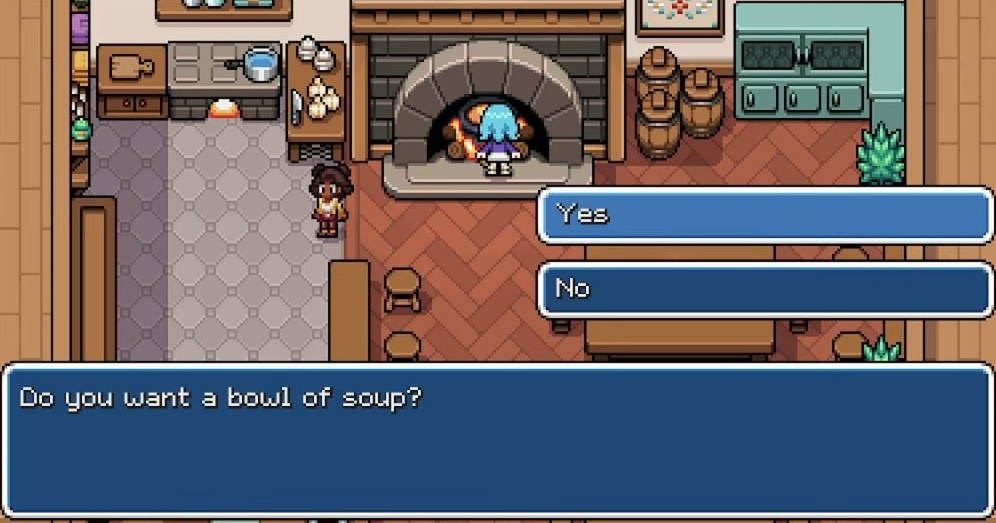
5. 左上の緑のゲージを見る
飲んだ後にスタミナゲージが伸びていれば回復完了です。掲載例では、同じ日の9:20のまま満タンになりました。回復を終えたら、次の作業へ向かえます。
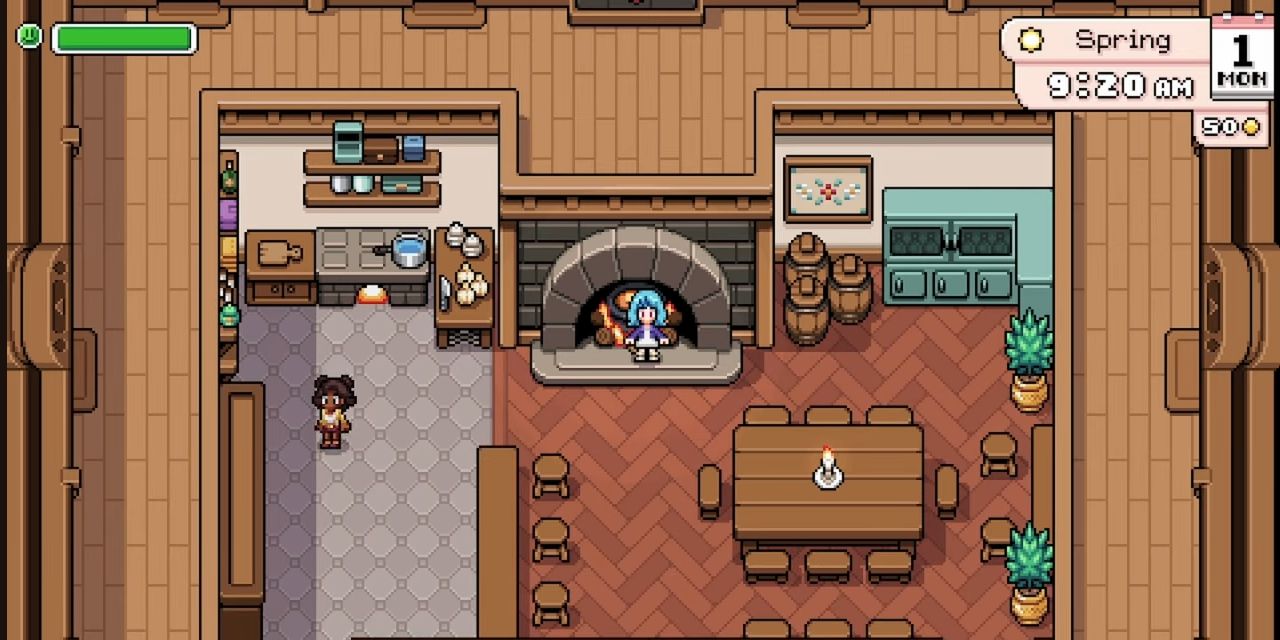
スープを飲めないとき
- 調べる案内が出ない:大きな暖炉の鍋の正面へ移動し、鍋の方を向いてください。左側の小さな調理台と取り違えないようにします。
- スープの説明だけが出ている:決定操作でメッセージを送り、Yes/Noの選択画面まで進めます。
- 選択後に回復しない:Noで閉じていないか見直し、鍋を調べ直します。すでに満タンなら、作業でスタミナを使ってから立ち寄りましょう。
掲載した連続画像は正式版公開前の映像です。現在の版での回数制限と固定回復量は未検証のため、数値は掲載していません。
落とし物回収箱は町へ上がる階段の横
チュートリアルでは、Lost & Found box(落とし物回収箱)は「町へ上がる階段の横」にあると案内されます。画像内のピンク色の箱と掲示板を目印に探します。
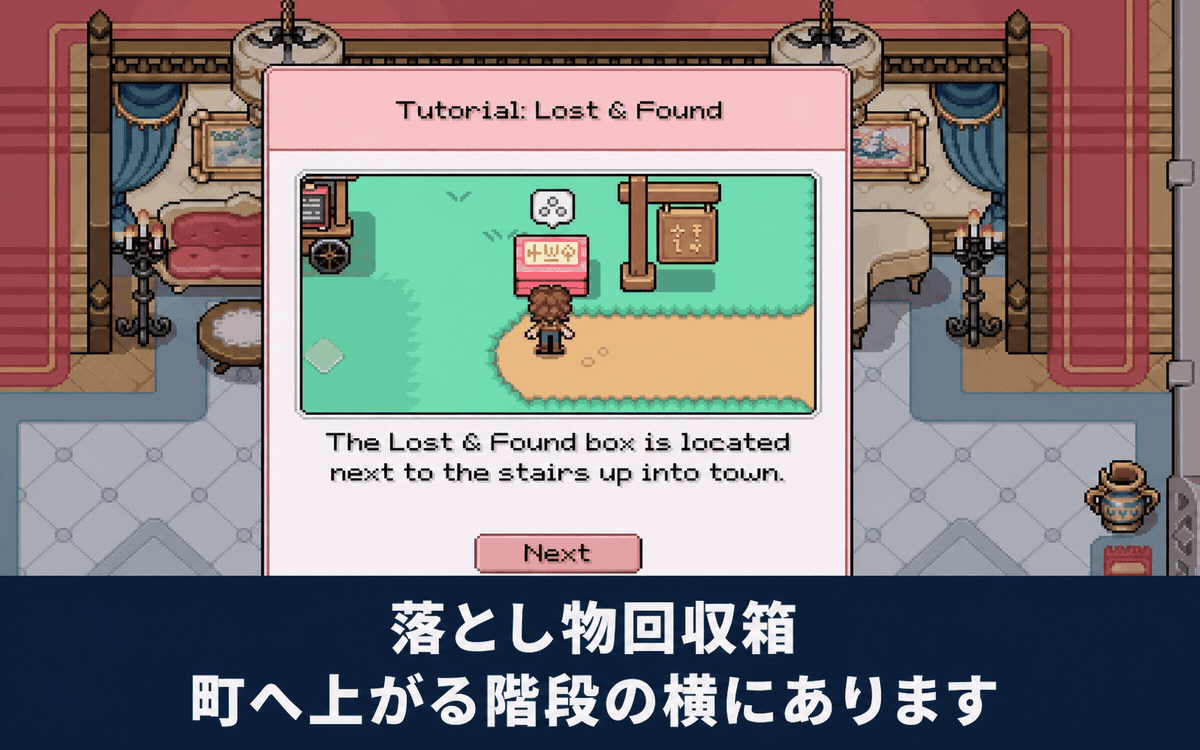
箱の中身と、自分の持ち物を見分ける
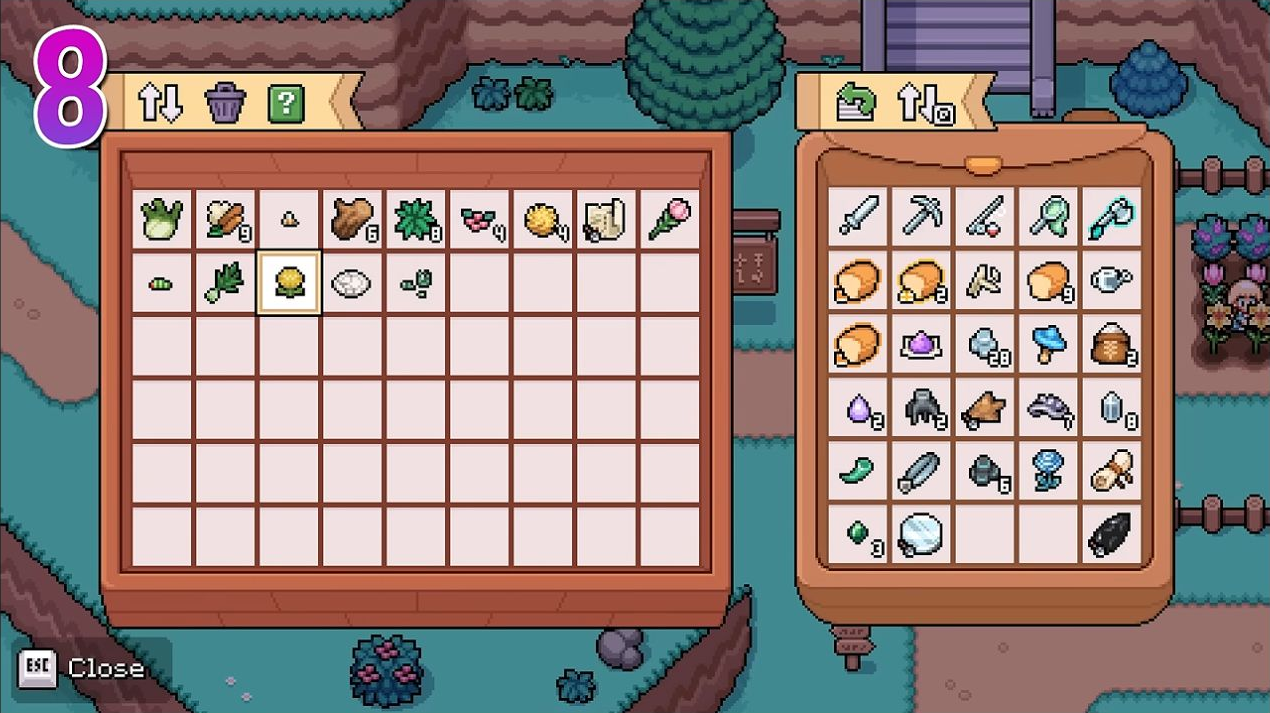
箱を開いたら、左側の大きな一覧で探している品を確認します。右側のバッグ形の一覧は、自分の持ち物です。下の例では左側の黄色い花に選択枠が付いています。枠が付いただけでは、持ち物へ移したことにはなりません。
探している品が見当たらないとき
まず、右の持ち物欄だけを探していないか確認し、左の箱の一覧も見直します。それでも見つからない場合は、元の場所にも戻って確認してください。箱に表示されていないことだけで、その品が消えたとは判断できません。
掲載画面で確認できるのは、箱の中身と選択状態までです。取り出しの入力操作と、その後に持ち物へ移った画面は未確認です。また、回収の曜日・時刻と解放条件も確定していないため、ここでは特定の曜日まで待つ手順を案内していません。
収納箱の材料をクラフトで使わない設定にする
Crafting Storageは、その収納箱に入れた材料を、物を作るときに使えるようにする設定です。保存しておきたい材料を箱に分けている場合は、箱ごとに無効にできます。
使わずに残したい材料を、先に分けておく
Salmenceさんは、収納箱の中身をクラフトや料理に使わせない設定を便利な機能として紹介しています。たとえば、保存しておきたい材料を専用の箱へ分けてから材料利用を無効にすると、使う材料と残す材料を整理できます。
以下では、ゲーム画面で確認できるCrafting Storageの無効化を説明します。自動整頓や一括移動は別の操作です。
1. 対象の収納箱を開く
材料を残しておきたい収納箱の前で、調べる操作をします。収納箱の中身が左側、持ち物が右側に表示されます。
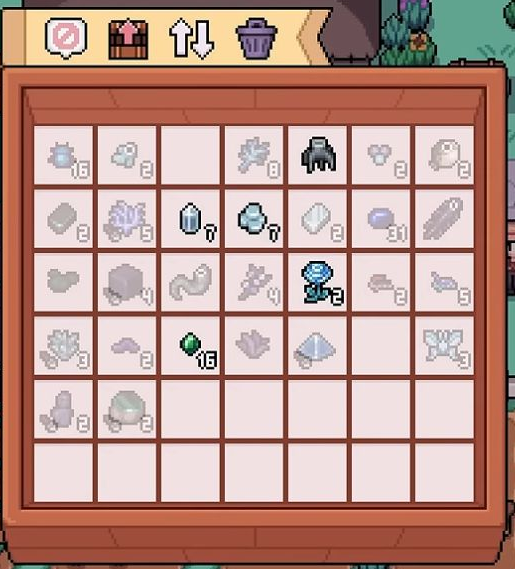
2. 上部の箱のボタンを選ぶ
収納箱側の上部にある、左から2番目の箱のボタンを選びます。有効な状態では、箱に上向きの矢印が付いています。
3. Disableを選ぶ
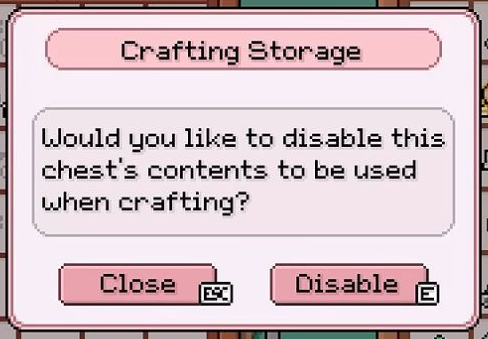
Crafting Storageの画面で、右下のDisable(無効にする)を選びます。掲載画面のキーボード操作ではEです。変更をやめる場合は、左下のClose(閉じる)を選びます。
4. 上部の箱のアイコンを見る
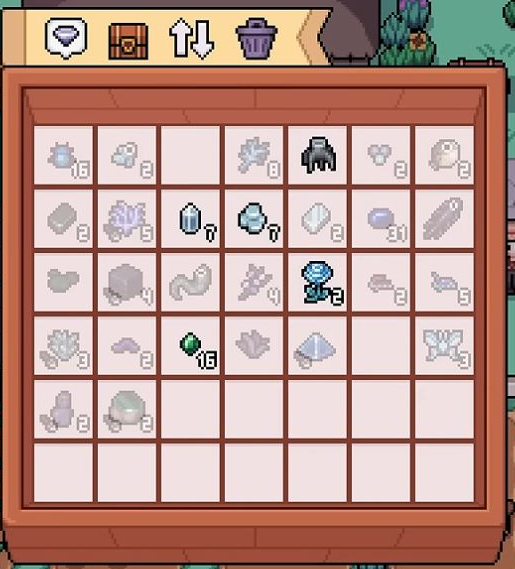
一覧へ戻り、上部の箱が「上向き矢印のない閉じた箱」に変わっていれば切替完了です。収納してある品は残り、その箱の中身をクラフト材料として使わない設定になります。
切り替わらないとき
上向き矢印が残っていたら、Closeで閉じただけの可能性があります。同じ箱のボタンを開き直し、Disableで決定してください。材料が消えた場合は、設定ボタンの右にあるごみ箱を操作していないか見直します。クラフト設定では品物を捨てる必要はありません。
攻略動画
関連する攻略データ